

How To Repair File System Check Exit Code Is 8
Ada banyak sistem operasi yang berguna di macOS karena sistem file adalah salah satu yang paling efisien di sistem komputer. Namun, terkadang pengguna Mac mengeluh bahwa mereka mungkin menghadapi masalah teknis sepertiMac hard drive keluar cote 8atausistem file mac periksa kode keluar 8.
Kode keluar 8 ini adalah masalah yang tersebar luas di sistem file mac. Oleh karena itu, Anda tidak perlu panik seolah-olah sedang menghadapi masalah, dan Anda dapat mengikuti solusi terbaik di bawah ini untuk memperbaiki file system check go out lawmaking 8 error sesegera mungkin.
Memahami Sistem File Periksa Kode Keluar adalah eight Kesalahan di Mac
Kesalahan biasanya terjadi saat melakukan pemeriksaan sistem pada difficult drive internal dan eksternal. Ada banyak mekanisme atau alat yang berguna di Mac yang dapat memperbaiki masalah ini, tetapi alat terbaik adalah menggunakan Pertolongan Pertama dari Utilitas Disk.
Namun, Pertolongan Pertama tidak mampu memperbaiki seluruh kesalahan, dan jika masalahnya tidak dapat diperbaiki, maka harus ada beberapa file atau sistem yang rusak di mac Anda atau ketika kode keluar telah berubah menjadi 0.
Penyebab Go out Code adalah 8 Mistake
Ada banyak faktor yang memungkinkan terjadinya kode keluar sistem file 8 atau kode keluar hard drive Mac 8, seperti di bawah ini:
- Konfigurasi pengaturan sistem salah.
- Terdiri dari direktori file atau sistem yang rusak di bulldoze Mac.
- Serangan virus atau malware.
- File sampah atau spam di drive Mac.
- Pembaruan perangkat lunak atau drive tidak konsisten.
Sebelum Anda melanjutkan dengan solusi untuk memperbaiki kesalahan, sangat disarankan bagi Anda untuk membuat cadangan data penting Anda dari Mac terlebih dahulu dengan menggunakan alat pemulihan data Mac untuk mencegah kehilangan data. Ini bisa menjadi tindakan pencegahan keamanan untuk file pribadi Anda.
Pulihkan Data dengan Pemulihan Information Bitwar untuk Mac
Pemulihan Data Bitwar is the best data recovery for Mac, which can restore information from internal or external storage devices. Moreover, it can remember nearly types of file formats such as images, sound, videos, media, documents, and others with just three simple steps!
Langkah 1 :UnduhdanInstallalat pemulihan data Mac dari Pusat Unduhan Bitwarsoft .
Langkah 2 : MemilihPartisiatauPerangkat kerasdan klikLanjuttombol.
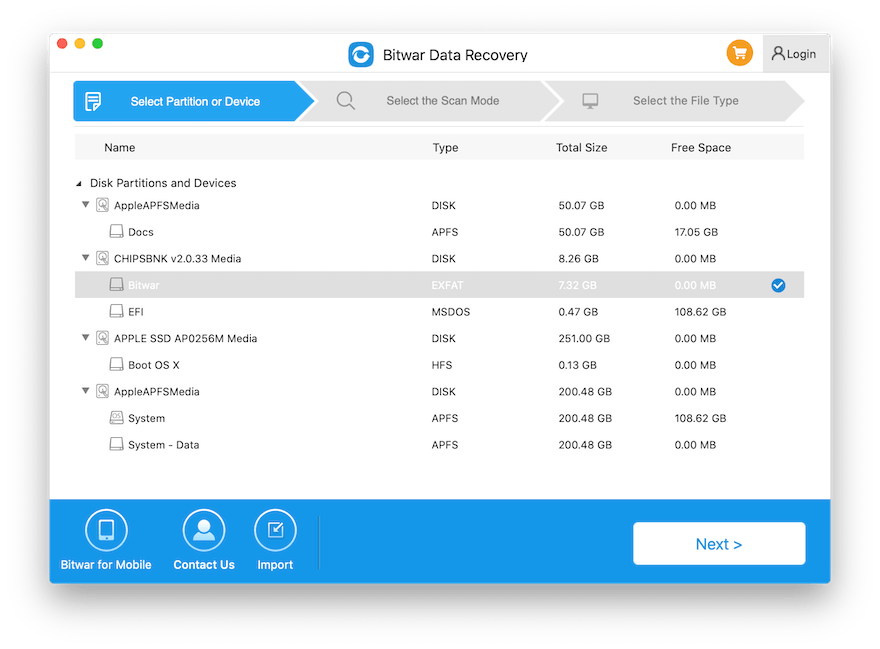
Langkah iii : PilihModus Pindaidan ketukLanjutuntuk melanjutkan.
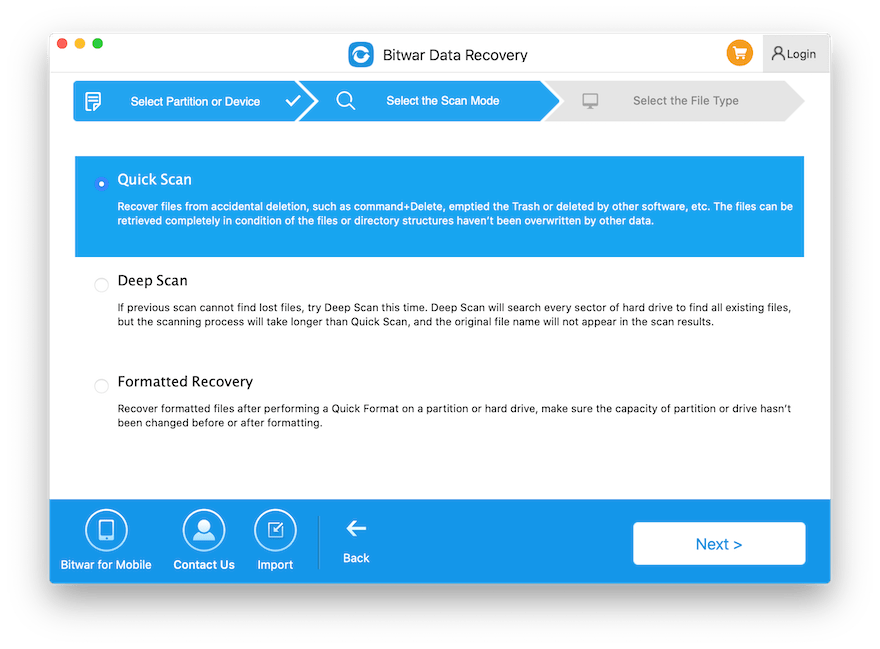
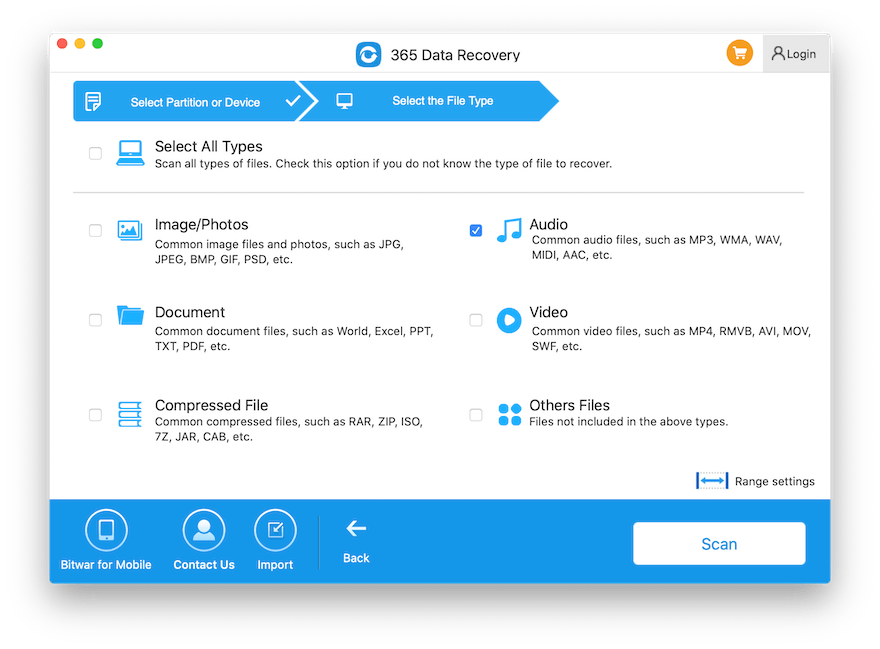
Langkah 4 : PilihJenis Fileyang Anda butuhkan untuk membuat cadangan dan klikLanjutlagi.
Langkah v :Melihat melaluifile yang dipindai dan ketukPulihuntuk melakukan pemulihan cadangan.
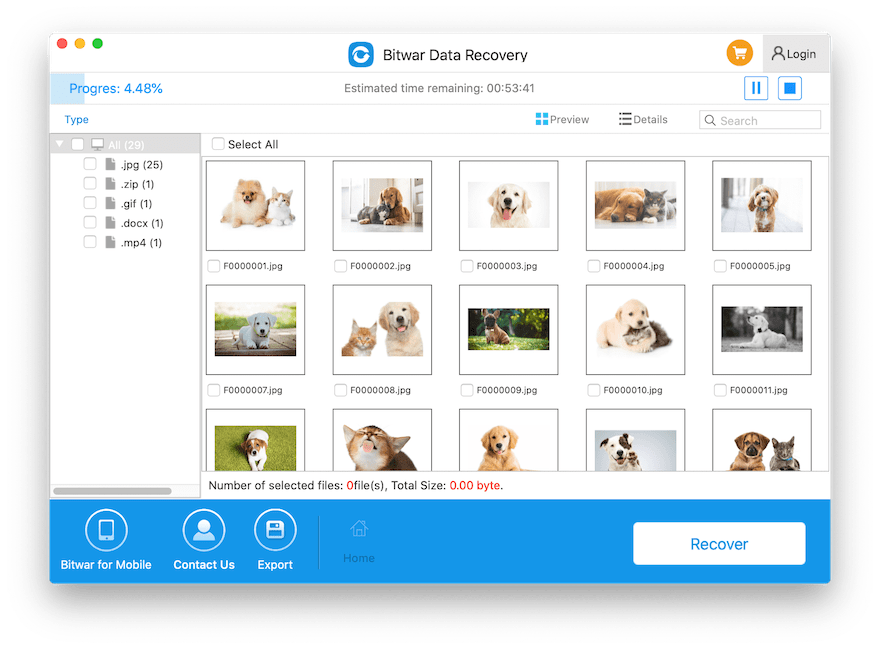
PENGINGAT PENTING: Pastikan AndaSIMPAN SEMUA the new recovered data at a dissimilar file location instead of the LOKASI FILE ASLI.
Pemeriksaan Sederhana untuk Memperbaiki Sistem File Periksa Kode Keluar adalah viii Kesalahan
Setelah Anda berhasil mencadangkan data Anda, kami akan menunjukkan solusi sederhana terlebih dahulu untuk memperbaiki kesalahan, yang bisa lebih cepat dan lebih mudah diikuti oleh pengguna Mac.
Solusi i: Mulai ulang Perangkat Mac
Sebagian besar waktu, ketika ada masalah teknis yang terjadi pada perangkat Mac Anda. Hal pertama adalah me-restart atau me-reboot Mac Anda karena ini adalah solusi universal untuk semua perangkat elektronik. Jadi cepat pergi keapelikon dari layar beranda dan pilihmengulang kembaliTidak bisa.

Solusi 2: Kick Mac dalam Safe Mode
Jika memulai ulang Mac tidak dapat memperbaiki kesalahan, Anda harus mem-boot Mac dengan aman untuk memeriksa disk Anda. Tekan lamaMenggeserkunci dan boot sistem ke fashion Aman. Ketikkankata sandi layar kunci,dan harap tunggu beberapa saat hingga sistem memeriksa deejay Anda. Ketika proses selesai,menyalakan ulangMac Anda dan periksa apakah kesalahan telah diperbaiki atau tidak.

Solusi Tingkat Lanjut untuk Memperbaiki Kode Keluar Difficult Bulldoze Mac adalah 8 Kesalahan
Solution 1: Outset Help on Utilitas Disk
Langkah 1 : TekanMemerintah+Rtombol ketika Anda me-restart Mac untukboot macdi dalammanner pemulihan.
Langkah 2 : PilihUtilitas Diskdari Macmenu utilitas.
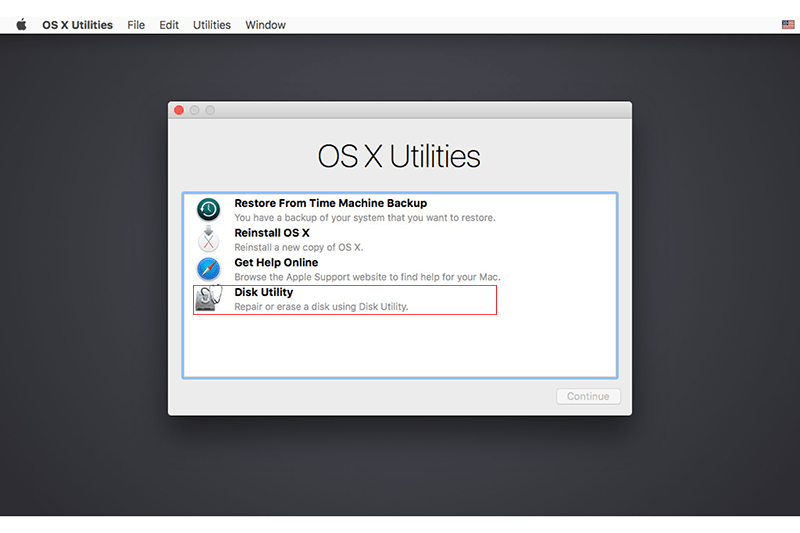
Langkah 3 : MemilihDeejaydengan kode keluar adalah 8 kesalahan.
Langkah 4 : Dari bill of fare atas bilah, ketukPertolongan pertama.
Langkah 5 : Setelah proses selesai, tekanSelesaidanNyalakan ulang Maclagi untuk memeriksa kesalahan sudah diperbaiki atau tidak.
Solusi two: Perbarui Aplikasi Mac yang Rusak
Langkah 1 : MemilihToko aplikasidariapelTidak bisa.
Langkah 2 : PilihPembaruandari panel atas.
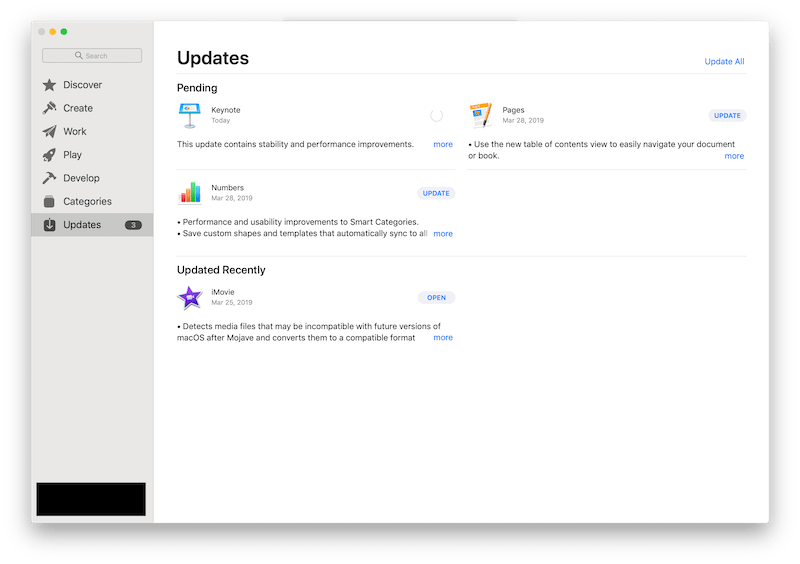
Langkah 3 :Memeriksadanmemperbaruiuntuk setiap pembaruan baru yang tersedia untuk aplikasi dan sistem.
Terkadang, aplikasi atau sistem yang kedaluwarsa atau rusak dapat menyebabkanMac difficult drive keluar cote viiiatausistem file mac periksa kode keluar 8kesalahan terjadi pada Mac Anda. Oleh karena itu, selalu penting untuk memperbarui aplikasi atau sistem Anda ke versi terbaru.
Solusi 3: Jalankan Perintah FSCK
Langkah one :Mengulang kembaliperangkat Mac Anda, dan saat proses booting dimulai, tekanMemerintah+Ssampai teks putih muncul di latar belakang.
Langkah 2 : Ketik perintah:fsck -fydalam mode pengguna tunggal.
Langkah 3 : Tunggu pesannya:Sistem file telah dimodifikasi to appear, execute the control: fsck -fylagi.
Langkah 4 : Tak lama kemudian, pesan:Volume (nama) tampaknya OKakan muncul. Kemudian, ketikmenyalakan ulangdankeluar.
Langkah v : Akhirnya,KickMac Anda ke OS lagi.
Solusi 4: Instal ulang macOS
Misalkan semua solusi di atas tidak dapat menyelesaikanMac hard bulldoze keluar cote 8atausistem file mac periksa kode keluar 8kesalahan, maka Anda perlu menginstal ulang macOS untuk menyingkirkan dokumen sistem yang rusak atau rusak di Mac.
Langkah 1 .Mengulang kembaliMac lagi dan pastikan Andakoneksi internetdalam kondisi baik.
Langkah 2 . tekanMemerintah+Rtombol lagi selama layar abu-abu reboot.
Langkah 3 . MemilihInstal ulang macOSdari jendela utilitas macOS.
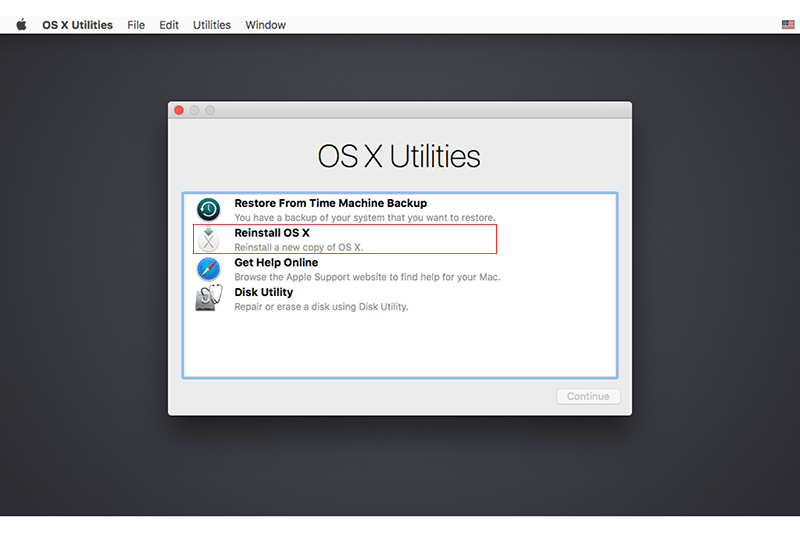
Langkah 4 . Lanjutkan dengan wizard untukinstal ulangsistem Mac Anda.
Kiat Berguna: Mencegah Sistem file memeriksa kode keluar adalah 8 Kesalahan
Di masa mendatang, jika Anda menemukan kesalahan kode keluar 8 lagi, pastikan untuk mengikuti solusi yang diberikan di atas untuk memperbaikinya. Selain itu, Anda dapat merujuk ke beberapa tips berguna yang akan kami bagikan di bawah ini untuk mencegah masalah ini terjadi lagi:
- Make sure to utilise good and high-quality Anti-virus software to browse and protect your Mac from virus or malware attacks.
- Matikan sistem Mac Anda dengan benar setiap saat untuk mencegah pemadaman listrik mendadak.
- Tangani file dengan hati-hati saat mencoba mengosongkan ruang penyimpanan Anda untuk mencegah kehilangan atau kerusakan data.
- Lepaskan atau keluarkan drive eksternal dengan benar untuk mencegah kerusakan data atau dapat menyebabkan kesalahan utilitas disk eight.
- Support your data regularly with different storage devices to minimize data loss and maintain a good storage infinite!
Selesaikan Sekarang!
NSMac difficult drive keluar cote viiiatausistem file mac periksa kode keluar 8 kesalahan bisa sangat merepotkan bagi banyak pengguna Mac tetapi pastikan untuk selalu merawat sistem file, difficult drive, atau partisi lain Anda dengan baik untuk mencegah kehilangan atau cacat data pada file Anda dengan mempelajari tips di atas. Selain itu, selalu yang terbaik untuk mencadangkan data Anda dan penggunaan terbaikBitwarPerangkat Lunak Pemulihan Datauntuk Macuntuk melakukan pekerjaan!

How To Repair File System Check Exit Code Is 8,
Source: https://www.bitwarsoft.com/id/fix-file-system-check-exit-code-is-8-error-macos.html
Posted by: adkinsarsiditholen.blogspot.com
0 Response to "How To Repair File System Check Exit Code Is 8"
Post a Comment